天に翔ける

好奇心を忘れず学び、成長し続けたい

ノートPCスタンドを補修して使う

以前、記事にしたノートPCスタンド、滑り止めが外れてしまいました。Amazonで見つけた滑り止めシールで修復したので紹介します。


librarsi-nel-cielo.hatenablog.com

こんな感じ

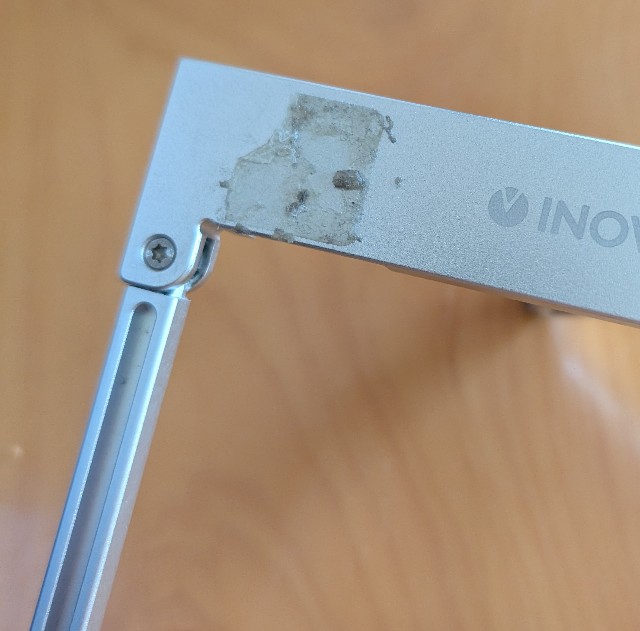
スタンド上部、左右の端に近い部分の滑り止めが外れてしまいました。
f:id:tipo_Y10:20250907183838j:image

滑り止めが貼ってあった箇所は、粘着材の名残が…。
f:id:tipo_Y10:20250907183758j:image

こうなると、ちょっと気を許した隙にPCがずり落ちてしまいます。せっかくのスタンドが、これでは作業に難があります。それでも、コンパクトに折り畳める構造に不具合が生じたわけでもなく、買い替えは勿体ないところです。


滑り止めシール

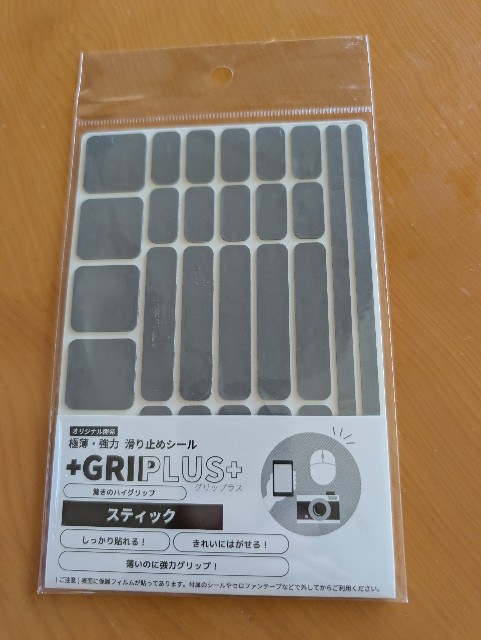
そこで、滑り止めのシートを探して、見つけたのがこれです。
f:id:tipo_Y10:20250908215146j:image

写真で見る限り、調と良いサイズ感です。左端のシールが丁度良さそうです。


PCスタンドに貼り付け

では、PCスタンドに貼り付けてみます。

残っていた粘着材は、指で擦り落としました。シール剥がし剤などを使用すべきかとも思いましたが、面積が狭いですし、擦れば取れる程度なので、良しとします。

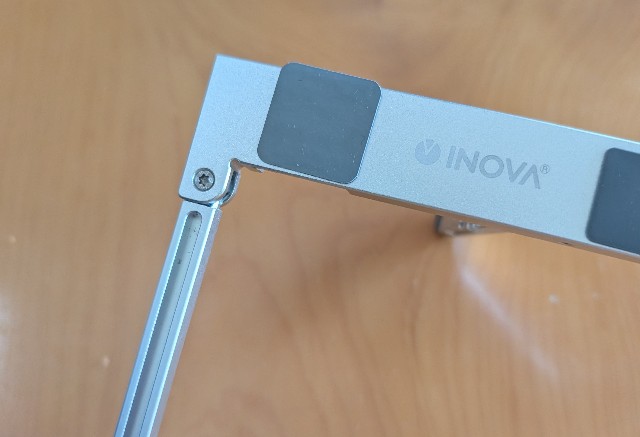
で、丁度良いサイズと見えた滑り止めシールを、仮にあてがってみると少々大きい。まぁ少々はみ出しても、折畳みに支障がなければ良いと思い、貼り付けてみました。
f:id:tipo_Y10:20250908215215j:image


僅かですが、大きいですね。ちょっとはみ出しています。まぁ大丈夫でしょう。


f:id:tipo_Y10:20250908215232j:image


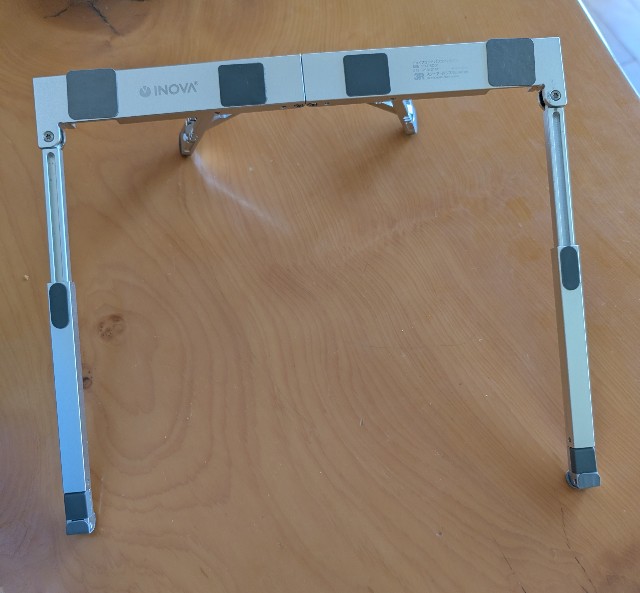
とりあえずは、実用に耐えられるように修復できました。購入した滑り止めシールで余りが残っていますのでもう1回は剥がれても大丈夫です。


この状態で、使用中にノートPCがずり落ちてくることは、なくなりました。


24時間テンプレートをスマホのロック画面にしてみたら

ライフハックについての書籍 「ライフハック大全 プリンシプルズ」で紹介されていたハックの一つ、24時間テンプレートを作り、スマホのロック画面にしてみます。

このハックは、理想とする時間の使い方を可視化するものです。スマホのロック画面にして、目にする機会を増やすことで、意識付けができるかと考え、試すことにしました。この記事では、その手順を解説します。


1.使用環境の確認

まずは、24時間テンプレートの作成環境、使用するスマホの環境を確認します。以下のツール、スマホを使用しました。

なお、Googleスプレッドシートは、Linux PCのFirefox上で使用しています。GIMPLinux PCで使用しています。


2.24時間テンプレート作成

では、24時間テンプレート作成に入ります。。

書籍では、自分の活動を能動的に選択する仕組みの一つとして、1日の理想的な過ごし方を、24時間を1周として円を描くように図示したものとして紹介されています。そこで、円グラフで描くことにしました。

Googleスプレッドシートを使って、円グラフを作成します。

円グラフは、データが100分率で表現されます。つまり、24時間を100%として描くことになります。そこで、スプレッドシート上では、各アイテムの開始時刻と終了時刻を入力し、アイテムに割当てる時間は、終了時刻−開始時刻で算出します。スプレッドシートへのデータ入力イメージを示します。


「項目」と「時間」のデータを使って、円グラフを作成します。Googleスプレッドシートでは、グラフ化したいデータ範囲を選択して、「挿入」メニューの「グラフ」を選択します。ウィンドウ内の右側に「グラフエディタ」が表示されるので、「設定」タブ内の「グラフの種類」で「円グラフ」を選択します。標準設定では、各スライスの項目名がグラフ周囲に表示されるのですが、スマホの画面が縦長であることを考慮して、凡例表示の位置を下に設定します。


出来上がった円グラフを、スマートフォンのロック画面に使用できるよう画像ファイルとして保存する必要があります。

グラフの右上にある「︙」をクリックするとメニューが表示されるので、ダウンロードを選択します。ダウンロードでファイル形式として、今回はPNG形式を選択しました。


3.画像サイズの変更

Googleスプレッドシートのグラフ描画のサイズのままで、スマホのロック画面にしようとすると、縦方向がピッタリですが、横方向が画面からはみ出してしまいます。画像サイズを調整する必要があります。

まず、スプレッドシートでのグラフ描画サイズでの変更を試します。ところが、グラフの描画エリアの縦横比が固定のようで、思ったサイズに変更できませんでした。

そこで、GIMPを使用して、スマホ画面の縦横比に合わせたサイズに変更することにしました。ダウンロードしたPNGファイルを開き、「画像」メニューから「キャンバスサイズの変更」を選択します。ここでキャンバスの幅と高さを設定します。今回は、スマホ画面の縦横比に合うように設定します。また、ここで「塗りつぶし色」を「透明」に設定しておきます。


4.スマホのロック画面として設定

まずは、作成した24時間テンプレートの画像ファイルをスマホにコピーします。今回は、Googleドライb経由で、スマホの「Download」フォルダにコピーしました。コピー方法は、USB接続でも構いませんし、スマホ側のコピー先も任意のフォルダで構いません。

次に、スマホ側の操作です。「設定」アプリの、「壁紙とスタイル」を選択します。「その他の壁紙」をタップすると、いくつか選択肢が表示されますので、「マイフォト」を選択します。「Download]」フォルダを選び、作成したPNGファイルを指定すると、ロック画面とホーム画面を選択できますので、ロック画面を選択します。ここで、「Download」フォルダを選びましたが、ここは24時間テンプレートの画像ファイルのコピー先として指定したフォルダを選択します。


ロック画面にしてみて、24次男テンプレートを目にする機会を増やしてみました。望ましい時間の使い方につながるか、未知数ですが、しばらく使ってみます。
 

今さらですが、ノートPCスタンド

今週のお題「買ってよかった2024」


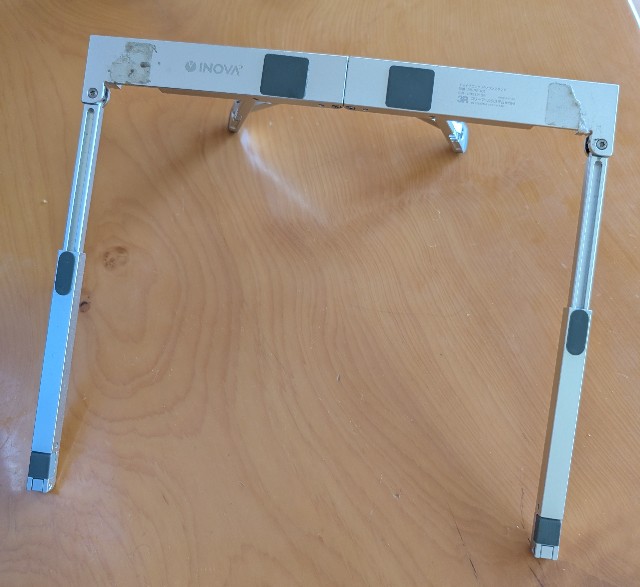
何を今さら、と言われそうですが、ノートPCスタンドは、本当に買ってよかったと感じた品です。


数年前から、紹介記事を見たり、使っている人を見かけたりしていました。ただ、「そんなに変わるのだろうか?」という疑問もあって、実際に購入には踏み切っていませんでした。


そんなPCスタンド、購入のきっかけは、かなりコンパクトに折り畳める品を見つけたことです。見つけてからも、しばらくは、迷いました。それでも、店頭でサンプルを手にして、展開したり畳んだりを試して、ようやく購入を決意。

使い始めると、これが想像以上に快適です。出先のカフェで使うときも、姿勢が楽になり、タイピングも快適です。もっと、早く買っても良かったな、正直そう思いました。


Pixel 9 Proへの機種変更

使っているスマホAndroidのバージョンが古くなり、サポート切れになるのをきっかけに、機種変更することにしました。


これまでは、国内メーカーの機種を使ってきましたか、今回は、GoogleのPixel9Proを選びました。


理由は以下のとおりです。

・国内メーカーが少なくなり、選択肢が限られてしまったこと

Androidの製造元の最新モデルに触れてみたかったこと

GoogleのAI、Gemini搭載スマホの活用にチャレンジしようと思ったこと


そんなことで、Pixel9Proにすることは決めたのですが、オンラインショップでは、大きさや持った感じが掴みにくかったため、一度店頭で実機を見てみました。通常のProと、ProXLを見比べ、手にとった感じで、XLは自分の手に対して少し大きいと感じたので、通常のProを選択することにしました。、


移行作業にて

SIMの設定については、少し戸惑いました。Google検索では、左側にあるとされていたSIMスロットが、見当たりません。よく見ると、下側右寄りのようです。検索結果トップに表示されたAの回答でしたか、最新情報には課題があるようですね。

ここでSIMをセットできたので電源を投入します。


データの移行は、予想より簡単でした。旧端末を近くに置いて、BluetoothをONにすると、転送が始まります。前回の機種変更では、キャリアのデータ移行サービスを使ったり、手作業でPCを経由してコピーをしていました。技術の進歩は素晴らしいものです。

同時に、アプリについても移行されたのが、とても助かりました。


SIMの回線開通の確認も無事終了し、使えるようになりました。いくつか使用頻度の高いアプリが動くことを確認して、とりあえず初期の作動確認は完了です。

実際に操作して見ると

店頭では、気にしなかったのですが、画面四隅の丸みが、少し気になりました。何か、表示が欠けそうな感じを受けたためです。ですが、実際に表示が欠けるようなことはありません。すぐに慣れると思います。

また、流石に最新モデルとあって、処理速度は充分に速いようです。まだ、使い込んでいる訳ではありませんので、あくまで最初の印象です。


これから、Geminiを活用して何が出来るか、色々試していきたいところです。


ScanSnapを買い替えました

技術系月刊誌や紙媒体資料のスキャンに、長年使っていたScanSnap S1300。このところ、ローラー部分が劣化して、読み取りに支障が出るようになっていました。ついに、原稿が引っかかり、ローディング不能となり、買い替えを決断しました。

今回は、セットアップについての記録です。


モデルの選定と購入

公式サイトで現行モデルを調べてみます。使用していたS1300と同じクラスであろう、iX1300を購入することにしました。公式オンラインストアでも良かったのですが、Amazonで購入しました。


到着して

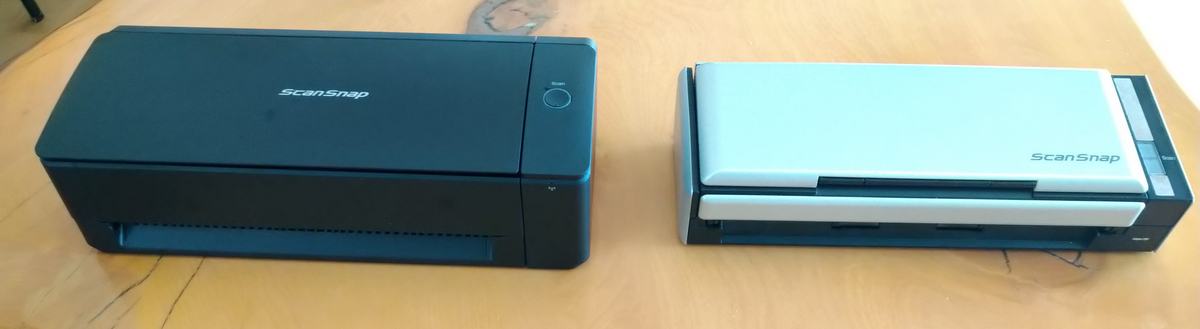
箱を開けると、大きい?

勝手に同サイズと思っていましたが、少々大きくなっています。


セットアップ

梱包内容を確認後、早速セットアップを始めます。同梱のクイックガイドに従って、Android用のアプリをスマホにインストール。


次に、スマホScanSnapWi-Fi接続します。ここで、足踏みです。


クイックガイドの手順は、ルータ側が自動的にScanSnapを認識してネットワークに追加してくれる前提なのでしょうか。我が家のルータが古すぎるのかもしれません。

サイトで調べると、スマホとのダイレクト接続の方法がありました。これを試します。スマホ側でのSSIDとパスワード設定のタイミングが遅いとタイムアウトになるようです。また、スマホScanSnapに接続している間は、インターネット接続不可になる通知を許可する操作が必要です。このあたりで、何度か失敗したものの、接続に成功しました。


使用感

ようやく、スキャンの試行です。

何気なく、以前の機種と同じように、蓋と一体になっている給紙トレーに原稿をセット、スキャンを実行します。すると、自動的に給紙トレーの手前に排紙トレーが立ち上がります。以前の機種では、装置前に排紙スペースが必要でしたが、そのスペースが不要というのは、以外に有効です。ただ、メカ部分が増えたことによる故障発生が心配にはなりす。

スキャン結果を確認すると、ん?読み込みの順序が逆?旧型では先頭ページを一番奥にセットしていましたが、新型では戦闘ページが手前になるようにセットするようです。スキャンのスピードは、早いと感じました。

スマホにインストールしたアプリの設定を見ると、大量の原稿がある場合の継続スキャンも出来るようですし、以前と同様の利用が出来るようで安心しました。


ファースト・インプレッション

○サイズ:
以前より、やや大きいですが、充分にコンパクト。使用時の必要スペースは少なくなっているのが良いところです。
○スピード:
充分に早いです。
△不安:
メカ部分が増えているので、少し故障が心配。